Showing posts with label Tutorial. Show all posts

5 Langkah Mudah Mengatasi Kamera Depan Android yang Terbalik? Ini Solusinya!

Imradot - Mungkin Hal ini tidak teman teman sadari jika Anda hanya menggunakan kamera depan Android Anda untuk ber-selfie. Admin pun begitu, kasus kamera depan Terbalik ini juga baru admin sadari ketika admin Menggunakan kamera depan sambil memperhatikan kalau logo baju yang admin pakai tampil tidak semestinya.
Baca Juga : 6 Jurus Jitu Mengatasi Android Yang Lemot Seperti Keong.

Masih belum faham? Kasusnya seperti gambar dibawah ini.


Gambar Diatas adalah hasil kamera depan ponsel saya (Xiaomi Redmi 2). Hasilnya seperti melihat dicermin bukan?

Nah sebenarnya jika teman teman mau meluangkan waktu untuk merotasi atau meng-flip foto tersebut tidak masalah.
Cara Gampang Hilangkan Iklan di Feed BBM.
Rekomendasi Smartphone Flagship Yang Ramah di Kantong.

Namun tentu kita lebih menyukai sesuatu yang simpel.

Apakah tutorial ini hanya untuk pengguna Xiaomi? Tidak. Saya juga Menyediakan tutorial mengatasi kamera android terbalik untuk merk smartphone lain.
Samsung misalnya. Silakan cursor ke bawah untuk menyimak.

Nah bagaimana cara agar kamera depan Android (saya Xiaomi Redmi 2) tidak terbalik seperti di cermin??


• Pertama silakan teman teman masuk ke kamera nya masing-masing.
• Jangan Lupa, ganti dulu kameranya dari kamera belakang menjadi kamera depan. Jika tidak, settingannya tidak akan ketemu.
• Lalu tekan dan tahan tombol "capacitive" sebelah kanan atau tombol Recent app ponsel sobat.


Kira Kira penampakannya seperti Diatas.
• Lalu sobat akan dibawa pada tampilan seperti berikut:

• Cermin kamera depan pilih "mati"
Maka tampilan kamera depan sobat akan sehat seperti halnya kamera belakang.

Silakan dibuktikan. Ini punya admin


Tutorial diatas, berlaku bagi kamu khusus pengguna Xiaomi. Letak menunya dibagikan cermin kamera.
Nah, bagaimana kalau kamu pengguna Smartphone Samsung?
Tenang, cara mengatasi nya cukup muda kok.
Perhatikan yaa...

Berikut cara mengatasi kamera depan terbalik bagi pengguna Samsung(Galaxy J5 khususnya)


1.Silakan Buka menu kamera ponsel kamu. Coba kamera depannya, terbalik kan?

Thanks to Lindati.com atas Gambarnya yang saya jadikan bahan materi postingan ini. 😐
2. Silakan Masuk Ke menu pengaturan.

3. Setelah masuk ke menu pengaturan, perhatikan bagian "Simpan gmbr sbg pratinjau"


4. Klik bagian tersebut. Yang semulanya off menjadi on.


5. Lihat Hasilnya, kamera depan smartphonenya sembuh...


Cukup simpel bukan.?
Bagaimana kalau Android tipe lain? Smartphone merk lain? 

Sebagian besar smartphone, pengaturan kameranya sama. Jadi silakan kamu coba cek terlebih dahulu di bagian setting kamera depannya. Lalu coba ubah, cermin kameranya menjadi "tidak aktif".
Itulah tips simpel tentang cara mengatasi kamera depan hape android yang Terbalik.
Semoga Tutorial atau tips singkat ini bermanfaat ya?!

Jika ada yang mau ditanyakan, jangan sungkan sungkan untuk mencoret-coret di kolom komentar.

Terima kasih


Langkah mudah setting Smartphone Agar bisa nulis Tulisan Arab

cara menulis arab di android

Mungkin  kamu mengira orang yang nulis status di media sosial pakai bahasa Arab dia menggunakan software khsusus untuk membuat hal yang seperti demikian.

Hingga pada akhirnya kamu penasaran dan berfikir "Googling aaaah,, kali aja bisa juga di Android".

Daaan,,, pada kenyataannya memang kamu tidak membutuhkan gadget berkemamampuan khusus atau tools tertentu untuk bisa menulis hal demikian di medsosmu. Sebenarnya fitur tersebut memang sudah ada tertanam di Ponsel pintar yang kamu miliki.

Di postingan ini, admin akan tunjukin ke kamu panduan agar smartphone android mu bisa nulis Tulisan yang aneh aneh gitu. Tak hanya sekedar support bahasa Arab, sebenarnya ada banyak jenis bahasa yang di support. Tergantung Tipe,Jenis dan apa Perangkat yang kamu gunakan.

Oke, kita mulai langkah settingannya step by step.

1.       Buka settingan ponsel.

Setiap jenis Smartphone berbeda beda, yang jelas kamu sudah pasti tahu dimana letak menu setting tersebut. Dalam kasus ini, admin menggunakan Xiaomi. Yang lain bisa di sesuaikan.

2.       Pilih Pengaturan Bahasa dan Masukan (Language & Input).
settingan tambahan


Lagi lagi, lokasi menunya tergantung kepada jenis ponsel kamu, saya yakin kamu bisa menyesuaikan untuk sampai ke tahap ini.
settingan bahasa

Note : Untuk pengguna Xiaomi, kamu bia temukan menu nya dibagian Pengaturan Tambahan.

3.       Setelah Masuk ke menu Bahasa dan Masukan

Perhatikan pada menu yang ada tulisan Keyboard & Input Methods. Di gambar ada dua pilihan, yaitu : Current Keyboard dan Google Keyboard.
google Keyboard


Jika pada smartphone yang kamu punya tidak ada pilihan kedua, silakan download dulu Google Keyboard di Playstore.

Jika sudah, pilih opsi Google Keyboard, maka akan muncul menu seperti ini :

4.       Lakukan Sedikit, setting atau pengaturan.
bahasa system

         Secara Default, yang akan tercentang di settingan kamu adalah Use system language, nah klik menu tsb untuk menghilangkan pilihannya
         Dengan Menghilangan pilihan di Use system language, maka kamu bisa mencentang atau memilih pilihan bahasa lain. Jika Tidak, hal itu tidak bisa dilakukan. Mudah di mengerti ya!!
        Sekarang, silakan pilih bahasa apa yang mau di pakai di keyboard ponselmu. Perhatikan Gambar. Kalau, admin pribadi, biasanya : Indonesia,English dan Arabic. Kamu bisa menyesuaikan sesuai kebutuhan.

Jika sudah selesai pada langkah ini, berarti untuk proses setting keyboardnya sudah selesai.

Untuk melihat perubahannya, silakan ketik sesuatu, boleh di memo, pesan sms, atau apapun.

Jika belum muncul Pilihan bahasa yang kamu kehendaki, silakan klik Ikon GLOBE,BOLA DUNIA, atau apalah namanya, digambar bisa disesuaikan.
setting selesai

Jika tidak bisa silakan tahan lama(long press) spasi pada keyboardnya.

Silakan berdiskusi di komentar jika ada yang diragukan.

Baterai Boros Tak Menentu? Begini Cara Kalibrasi Baterai Smartphone yang Benar


Kamu punya smartphone yang kapasitas baterainya gede tapi tetap boros.? Sudah mencoba berbagai cara menghemat baterai namun hasilnya nihil??. Kamu bukan satu satunya pengguna smartphone yang mengalami hal tersebut.
Hal yang demikian sering dikeluhkan oleh beberapa pengguna smartphone, padahal segala upaya telah dilakukan untuk menghemat penggunaan baterai ponsel.  Jika sudah demikian kenapa tak mencoba untuk mengkalibrasi baterai?
Kali ini saya akan jelaskan kepada sobat pembaca bagaimana cara yang benar melakukan kalibrasi pada baterai.
Sebelum lebih jauh, saya akan gambarkan kepada sobat apa sebenarnya kalibrasi baterai itu. Smartphone memiliki sistem yang bertugas mencatat dan menganalisa penggunaan baterai. Terkadang, sistem tersebut salah dalam menganalisa penggunaan baterai sehingga data yang dihasilkan tidaklah akurat.
Akibatnya, bisa saja sistem tersebut mematikan ponsel sobat sebelum baterai mencapai 0  persen. Dengan kata lain, ini adalah kesalah fahaman data yang diperoleh oleh sistem android.
Nah, kalibrasi ini berguna untuk memperbaiki sistem tersebut agar data yang diperoleh akurat dan penggunaan baterai bisa dikatakan wajar.

Indikasi yang menandakan kalau baterai ponselmu mulai kurang baik dan harus segera dikalibrasi adalah:
·         Indikator baterai cepat berkurang, padahal dalam keadaan tidak digunakan. Terkadang baru selesai di charger, bisa lompat ke kondisi 80%.
·         Indikator baterai sering naik turun. Misalkan dari sebelumnya 60% setelah di charger 3menitan bisa naik jadi 68%, dan setelah digunakan beberapa saat bisa turun drastis kembali.
·         Pada saat baterai dalam keadaan kosong, ponsel tidak bisa dihidpkan sama sekali. Padahal, wajarnya bisa hidup, meski pada akhirnya mati kembali.
Hal yang juga perlu sobat ketahui, sebelum memutuskan untuk melakukan kalibrasi baterai, alangkah lebih baik periksa dulu kondisi fisik baterai. Jangan sampai kalibrasi yang dilkukan gagal, karena yang error bukanlah pada sistemnya, namun kondisi fisik baterai yang memprihatinkan. Alias buncit.
Jika kondisi baterai sobat seperti yang saya katakan diatas, maka akan sangat percuma melakukan kalibrasi baterai. Hasilnya akan nihil. Maka dari itu, saya sarankan cek dengan seksama kondisi baterai terlebih dahulu.

Penyebab lain baterai perlu dikalibrasi

Baterai ponsel juga perlu dikalibrasi jika sobat baru saja melakukan upgrade software atau baru saja mengganti ROM ponsel.
Jika anda mengupgrade versi software misalkan memperbaharui versi android dari versi lawas ke versi terbaru, maka kalibrasi baterai wajib dilakukan.
Jika tidak, jangan heran penggunaan baterai akan boros tak menentu.
Sebenarnya hal tersebut wajar terjadi karena:
1.       Software terbaru membutuhkan daya yang lebih besar untuk dapat berjlan, makanya daya konsumsi baterai juga banyak
2.       Ponsel perlu menyesuaikan Versi software yang baru di upgrade dengan kondisi baterai yang ada.

Bagaimana cara melakukan kalibrasi yang benar?

Ada banyak cara yang bisa dilakukan untuk mengkalibrasi baterai ponsel. Ada dengan cara manual dan juga bisa dengan bantuan aplikasi pihak ketiga. Menggunakan aplikasi ini biasanya membutuhkan akses root pada smartphone.
Untuk itu, saya akan bagikan tutorial yang aman dan mudah dilakukan. Baik ponselyang sudah di root ataupun tidak bisa menggunakan cara ini, karena caranya sangat mudah. Hanya saja butuh sedikit kesabaran.
Oke kita mulai..........
1.       Dalam keadaan menyala, chargerlah ponsel sobat hingga daya baterainya 100%. Setelah itu biarkan beberapa saat. Baterai yang butuh dikalibrasi biasanya akan berkurang beberapa saat setelah di charger meskipun sedang tdak digunakan.
2.       Setelah itu, matikan ponsel. Dalm keadaan mati tersebut charger lagi ponsel hingga dayanya penuh 100%. Jika sudah, nyalakan.
3.       Setelah menyala, gunakan smartphone hingga baterainya benar benar kosong. Jika telah kosong, charger lagi hingga penuh. Dalam keadaan mati.
4.       Setelah penuh barulah gunakan ponsel secara normal seperti biasa.
Jika telah melakukan langkah langkah diatas, berarti baterai smartphone sobat sudah selesai dikalibrasi. Dalam keadaan normal, biasanya kondisi baterai akan pulih seperti sediakla.
Saya tidak menganjurkan melakukan hal ini secara berulang, jika berulang justru akan memperpendek usia baterai. Cukup lakukan dalam jangka waktu berkala dan jika diperlukan saja.
Jika cara diatas masih tidak berhasil, sobat bisa coba cara berikut:
§  Matikan ponsel. Dalam keadaan mati, silakan masuk ke recovery mode. Cara masuk recovery mode ini tergantung tipe ponsel. Karena caranya berbeda tiap ponsel.
§  Kemudian pilih advance section lalu pilih opsi Hapus statistik baterai. Lalu reboot
Menghapus statistik baterai akan memperbarui statistik penggunaan bateri sehingga kinerjanya pun akan lebih optimal.
Itulah bebera cara melakukan kalibrasi baterai, jika ada pertanyaan atau cara kalibrasi lain silakan share di komentar........

Rahasia Cara Menghilangakan Iklan Feed BBM Dengan Mudah. Tanpa Root

Ketika menggunakan aplikasi BBM atau blackberry messenger, salah satu  fitur yang mungkin paling sering di pakai adalah FEED BBM. Keberadaannya angat berguna bagi kamu untuk melihat kabar terbaru kontak kamu.
Admin akan beritahu trik menghilangkan Ads tersebut kapada kamu. Caranya sangat mudah, andrpoid tanpa root pun bisa.
Baca Juga : Trik Jitu Saya Mengatasi Smartphone yang Lemot.

Feed BBM ada Ads (Iklannya)

Yap! BBM adalah salah satu Instan Messenger yang paling banyak digunakan. Salah satu pendapatan BBM ya dari iklan yang ditayangkan di aplikasi tersebut.
Namun terkadang, keberadaan Iklan di feed BBm mengganggu pengguna. Terkadang iklannya selalu muncul, bahkan dengan ukuran Banner yang “Gede” sehingga akan mengganggu pengalaman dalam menggunakan BBM.

Menghilangakan ADS di Feeb BBM dengan mudah tanpa root.

Diluar sana banyak cara atau tips yang menjelaskan tentang hal ini. Ada tutorial menghilangkan ads BBM dengan aplikasi bbm yang sudah di modif, bahkan ada juga dengan bantuan aplikasi pihak ketiga. Namun, syaratnya android kamu harus dalam keadaan rooting terlebih dahulu.
Cara yang admin bagikan kali ini sebenarnya sangatlah simpel. Tanpa File tambahan, tanpa Root android. Ini sebenarnya adalah kejelian kita sebagai user saja. Tak lebih.

Bagaimana cara menghilangkan iklan Feed BBM??

1.       Pertama, silakan kamu periksa versi bbm yang digunakan. Pastikan kamu menggunakan versi terbaru. Kenapa versi terbaru? yang Baru itu lebih powerfull!


2.       Setelah itu, silakan buka aplikasi BBM kamu.
3.       Langsung Menuju FEED
4.       Perhatikan. DI Bagian atas sebelah kiri dekat bar(garis tiga).
 Klik dropdown atau tanda panah yang ada.

 Disana ada pilihan feed yang seperti apa yang akan ditampilkan.
Jika memilih semua, maka akan ditampilkan semua feed, termasuk iklan bawaan pada BBM. Jadi silakan pilih Kontak, untuk menampilkan feed dari kontak saja tanpa ada iklan.

Itulah trik menghilangkan ads di feed BBm dengan mudah. Pada dasarnya cara ini sangatlah simpel. Fitur tersebut telah disediakan oleh Pihak BBM Agar tidak memunculkan iklannya di feed kita.

[Info] Ini Dia Syarat Dan Cara Melakukan Video Call di WhatsApp

[Info] Ini Dia Syarat Dan Cara Melakukan Video Call di WhatsApp

Whatsapp video call
Foto: dailymanagementreview.com 

Keberadaan aplikasi instan messenger WhatsApp  memang membawa dampak yang besar bagi setiap orang. Disaat riuhnya persaingan instan messenger saat ini, WhatsApp tetap menjadi pilihan bagi sebagin besar orang.
Bagi kamu yang sedang mencari informasi tentang bagaimana cara melakukan video call di aplikasi whatsapp di postingan ini akan admin uraikan tentang informasi tersebut.
Bagaimana tidak, WhatsApp tetap menjadi pilihan bagi banyak orang sebab fitur yang ditawarkan selalu memanjakan penggunanya. Sekarang, fitur yang paling di gandrungi oleh banyak user adalah Kehadiran fitur “Video Call”. Memang, beberapa aplikasi Instan Messenger juga sudah support fitur ini. Namun WhatsApp  tetap menjadi primadona bagi Penggunanya.
 Kamu pengguna whatsapp tentu bertanya tanya dan penasaran dengan fitur video call ini. Perlu kamu ketahui, untuk menggunakan Fitur tersebut Aplikasi whatsapp kamu harus di update ke versi terlebih dahulu. Jika tidak, akan ada pesan error ketika kamu melakukan video call atau fitur tersebut tidak akan kamu temui di aplikasi whatsapp yang sudah lawas.
Di android dan iOs, keduanya sama sama bisa menggunakan fitur video call di versi terbaru. Namun, versinya berbeda. Pengguna andoid sudah bisa memakai menu tersebut ketika aplikasi tersebut telah di update ke versi 2.16.352 atau versi diatasnya. Sedangkan di  iOs bisa menggunakannya di versi 2.16.17 keatas.
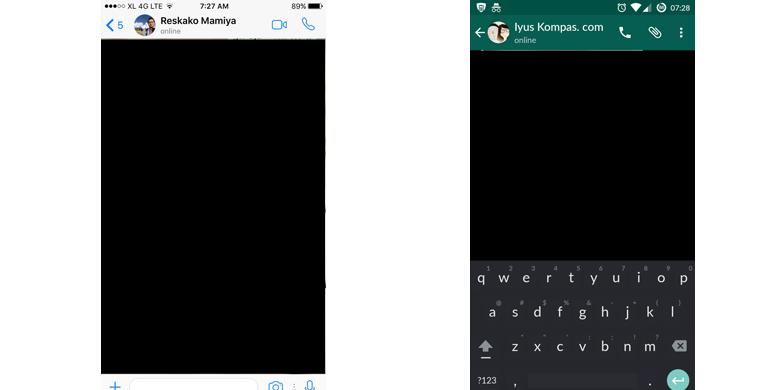
Cara menngunakan atau mencoba menu video call ini adalah, pilih kontak yang kamu ingin Video call, lalu klik pada pojok kanan atas. Disana akan ada pilihan untuk melakukan panggilan suara ataupun panggilan video.
Android video call with whatsapp
Foto: kompas.com

Di aplikasi berbasis ios, setelah menekan pilihan pojok kanan atas kamu akan disuguhi 2 menu. Yaitu gagang telepon dan gambar video. Pilih ikon video untuk melakukan panggilan video.
Satu hal yang juga harus kamu ketahui kondisi jaaringan di lokasi juga mempengaruhi kualitas panggilan video yang dilakukan. Jika jaringan kurang memadai, maka video call juga akan kurang kualitasnya.
Jadi, jika kembali ditanya bagaimana langkah langkah untuk melakukan video call di whatsapp, saya akan simpulkan beberapa poin berikut untuk mempermudah anda:
·         Cek versi whatsapp yang sedang dipakai, jika ada pembaharuan, segera perbarui ke versi terbaru.
·         Lakukan instalasi aplikasi kemudian jalankan.
·         Pilih kontak yang akan di video call
·         Kemudian klik pojok kanan atas, lalu pilih ikon panggilan video di menu tersebut.
·         Pastikan Kondisi jaringan di tempat kamu stabil yaaa.
Meskipun aplikasi whatsapp bisa digunakan untuk panggilan video kepada sesama, namun fitur video call tidak bisa dipakai untuk melakukan chatting di grup. Mungkin itu saja informasi yang bisa admin share seputar cara melakukan panggilan video di whatsapp, jika ada pertanyaan, silakan ajukan di kolom komentar.

Bagaimana Cara Menginstal Aplikasi Blackberry Messenger (BBM) di Samsung Z2??


Imradot - Kembali lagi di Blog ini. Kali ini saya mau membahas masalah tentang Smartphone Samsung Z2 yang tidak bisa menginstal aplikasi Blackberry Messenger alias BBM. Beberapa alternatif telah banyak dilakukan agar bisa Menginstal BBM di Samsung Z2. Yaa, mungkin ini adalah salah satu kekurangan Samsung Z2.
Lihat Juga : 7 Kelebihan dan kekurangan Samsung Z2 yang harus kamu ketahui.


Seperti kita ketahui bersama, Samsung Z2 adalah ponsel besutan Samsung yang baru baru ini menggemparkan dunia gadget tanah air.

Betapa tidak, Pasalnya Samsung Z2 merupakan ponsel besutan Samsung yang sudah mendukung Jaringan 4G LTE dengan harga termurah. Tentu saja hal tersebut membuat orang beramai ramai memburu Samsung Z2 dan penasaran dengan Smartphone tersebut.
Baca Juga : Harga Dan Spesifikasi Lengkap Samsung Z2 terbaru.

Mengingat Samsung Z2 adalah Ponsel Murah dengan Spesifikasinya yang lumayan, tentu saja disatukan sisi pasti ada kekurangannya.
Ibarat pepatah "Ada Harga ada Rupa".

Memang Samsung Z2 Memiliki Spesifikasi seperti Layar 4 inc dengan resolusi 480 x 800, Kamera Utama 5 Mp dengan dilengkapi Flash serta Sudah Support JARINGAN 4G.
Serta Juga dilengkapi dengan Sistem Operasi Tizen v2,4 yang diklaim lebih Irit pengunaan RAM.

Naah sistem operasi Tizen inilah yang menjadi kekurangan dari Samsung Z2 ini. Untuk sementara waktu ponsel ini belum mendapat Support untuk bisa menginstal aplikasi Blackberry Messenger.

Oleh sebab itu Saya ingin membagikan alternatif agar Ponsel Samsung Z2 Anda bisa menginstal Aplikasi BBM.
Ingat ini hanya alternatif yaa.

Cara install BBM di Samsung Z2

Alternatif untuk memasang aplikasi Blackberry Messenger di Samsung z2 adalah menggunakan emulator bernama ACL (APPLICATION COMPATIBILITY LAYER) yang dikembangkan oleh OpenMobile.
Aplikasi ini bisa menjalankannya beberapa aplikasi android di OS Tizen.

Berikut Langkah Langkahnya :
  1. Download dan install  ACL di APP Tizen Store
  2. Selanjutnya buka lagi ACL
  3. Ketik ” BlackBerry Messanger” tanpa tanda kutip
  4. Klik dan Sign in dengan account Samsung
  5. Pilih klik instal to begin
  6. Klik ikon BBM, yang muncul di halaman download on ACL
  7. Lanjut dengan klik instal for ACL
  8. Selesai, dan buka aplikasi BBM di Samsung Z2


Itulah beberapa langkah untuk menginstal aplikasi BBM di Samsung Z2. Semoga membantu.

Cara Mengatasi Playstore (Google Play) Tidak Bisa Download aplikasi.


Sebagian atau bahkan banyak Pengguna Smartphone Android pernah merasakan hal ini. Yapp! Playstore pada ponsel androidnya tidak bisa di pakai untuk mendownload aplikasi atau apapun yang ada di google play. Tenang Setiap Masalah Pasti Bisa diatasi.

Contoh masalah ini juga pernah saya alami. Ketika itu saya baru saja pertama kali menggunakan android, saya menggunakan Xiaomi Redmi 2, jadi ketika itu saya sempat kebingungan kenapa android saya tidak bisa download di playstore.

Setelah menemukan penyebab masalah itu, saya jadi tertarik untuk berbagi kepada teman teman semua.


  Tentu saja hal yang seperti demikian membuat Kita merasa jengkel.
Biasanya Error atau google play tersebut disebabkan oleh beberapa hal.
Misalnya aplikasi tersebut yang error ataupun bisa juga disebabkan oleh jatingan dari provider yang tidak memadai.

Namun, dari banyak kemungkinan tersebut lebih baik anda coba tips tips berikut agar playstore anda bisa mendownload. Karena pada tiap tiap kita mungkin tidak sama masalah pada smartphone nya.

Berikut Cara Mengatasi Google Play atau Playstore yang tidak Bisa Download Karena Error


  1. Hal Pertama yang admin sarankan adalah dengan menguji koneksi atau jaringan yang tersedia. Sebab, jika koneksi tidak memadai mustahil proses download bisa berjalan dengan baik dan jangan lupa pula untuk mewanti wanti kuota pada smartphone anda. Pastikan kuota internetnya cukup. 
  2. Cocokkan Waktu Ponsel anda dengan waktunjaringan. Hal ini juga menjadi salah satu faktor yang berpengaruh untuk melakukan proses download di google play.    Anda bisa menyetel waktunya pada pengaturan ponsel masing masing. Sesuai jenis smartphone yang digunakan.
  3. Cobalah menghapus cache pada playstore tersebut. Jika cache nya penuh, ini akan menyebabkan proses download terhambat.   Untuk menghapus cache kamu bisa membuka pengaturan pada playstore pengaturan > Aplikasi > Google Play Store > Hapus Cache.
  4. Coba gunakan provider internet lain. Karena terkadang service dari pelayanan internet yang anda gunakan sedang bermasalah.
  5. Instal ulang aplikasi playstore kamu. Biasanya aplikasi playstore yang sudah usang atau masih dalam versi lama tidak bisa digunakan untuk mendownload di playstore.
  6. Alternatif lainnya adalah kamu bisa mem-factory reset ponsel androidmu. Dengan begitu semua setelan pada ponsel anda akan kembali seperti semula atau sama seperti pada saat di beli dari toko.
  7. Ini adalah cara terakhir rekomendasi dari saya, jika semua cara pada poin diatas masih tidak berhasil. Silakan Ganti ROM hape android yang kamu gunakan. Untuk cara mengganti rom smartphone tentunya berbeda beda tiap ponsel. Jadi silakan coba cari sesuai dengan android milik anda.
Itulah tadi poin poin untuk referensi anda jika google play atau playstore anda tidak bisa digunakan untuk mendownload aplikasi. Semoga dengan begitu bisa mengatasu masalah pada android yang sedang kamu alami. 

Jangan lupa untuk meninggalkan komentar jika ada saran, kritik atau pertanyaan.

Cara Gampang Root Xiaomi Redmi 2 Tanpa PC

Cara Root Redmi 2 - Mungkin, jika ditanya apa Ponsel Yang murah dengan spesifikasi gahar, maka jawaban saya adalah Xiaomi Redmi 2. Ponsel ini dilengkapi dengan fitur yang bagus dan tentunya akan memuaskan anda pecinta Gadget.

Namun Pada postingan kali ini Blog Fulanpedia tidak akan membahas tentang kelebihan dan fitur-fitur dari Gadget Tersebut.
Yap! Tentu saja saya akan membahas tentang Tips Bagi sobat yang ingin melakukan Root Pada Ponsel Xiaomi Tanpa Menggunakan PC alias Komputer.

Kelebihan Ponsel kalo di root apa sih Min ?


Oke, saya Bahas sedikit.
Dengan sobat melakukan root pada ponsel redmi 2 berarti kita bisa melakukan hal yang tidak bisa dilakukan pada ponsel lain.

Atau dengan kata lain kita bebas melakukan hak akses pada ponsel tersebut.
Misalnya saja, untuk menginstal Custom Rom dibutuhkan akses root pada ponsel android, dengan demikian berarti kita bebas melakukan modifikasi tampilan pada Android Kesayangan.

Selain Itu, kita juga dapat menginstal aplikasi yang biasanya tidak support pada ponsel kita sebelumnya.


Nah, Sudah Jelas Bukan, Apa kelebihan melakukan root pada ponsel android.

Baik, kita Fokus lagi ke tutorial root redmi 2.

Bagaimana Cara Root Si Rere 2???

  1. Download Ke2 File ini : Update.Zip dan RootRedmi2.
  2. Silakan Buka Aplikasi Updater, letaknya di folder tools jika sebelumnya belum pernah dipindahkan.
  3. Kemudian Klik menu Option dengan Icon (...) dibagian kanan atas layar.
  4. Lalu pilih Select Package Update (Pilih paket pembaruan).
  5. Berikutnya, pilih file Update.zip yang sudah di download tadi.
  6. Tunggu Beberapa saat hingga ponsel redmi melakukan restart.
  7. Langkah selanjutnya, menginstal file rootredmi2.zip
  8. Buka lagi aplikasi updater seperti langkah sebelumnya, lalu pilih file rootredmi2.zip nya.
  9. Untuk sobat yang Redmi 2 nya sudah&nbupgrade ke versi 6.4.4.0 atau 6.5.2.0 atau 6.6.6.0 atau 6.6.8.0 nanti di CWM pilih Yes – Root Devices (/system/xbin/su)
  10. Tunggu Hingga Ponsel Melakukan Restart lagi.
  11. Untuk memastikan apakah redmi2 sobat sudah root atau belum, bisa menggunakan aplikasi Root Checker .
Itu tadi tutorial cara root ponsel xiaomi redmi 2 tanpa pc. Jika sobat mengikuti tutornya dengan benar pasti akan berhasil. SELAMAT MENCOBA.